部分用户在服务器上安装安全狗软件后,遇到了DHCP(动态主机配置协议)服务无法正常使用的问题。这种情况通常发生在同时运行多种网络服务或安全软件的服务器环境中。本文将针对这一问题,从原因分析、排查步骤到解决方案进行系统说明,以帮助管理员快速恢复网络服务的稳定性。
问题现象描述
用户报告在安装服务器安全狗后,服务器上运行的DHCP服务出现异常,表现为:客户端无法自动获取IP地址、DHCP租约无法正常分配、服务器日志中记录相关错误,或DHCP服务直接停止响应。这类问题多出现在Windows Server或Linux服务器环境中,尤其是那些集成了多种安全防护工具或防火墙规则的场景。
可能的原因分析
- 端口冲突与防火墙拦截:安全狗的防火墙模块可能默认阻止了DHCP服务使用的UDP端口67和68。DHCP客户端使用UDP 68端口进行广播请求,服务器使用UDP 67端口进行响应。如果安全狗的规则配置过于严格,可能会误将这些端口通信拦截。
- 进程或服务保护限制:安全狗的进程保护或服务监控功能可能将DHCP服务(如Windows的dhcpserver服务或Linux的dhcpd/dhclient)识别为可疑行为,从而限制其运行或网络访问权限。
- 网络驱动层干扰:某些安全软件会安装虚拟网络驱动或进行深度包检测,这可能与服务器上原有的网络配置或DHCP服务产生兼容性问题,导致数据包处理异常。
- 资源占用与冲突:安全狗运行时可能占用较高的系统资源(如CPU或内存),影响DHCP服务的响应速度,或在特定配置下与服务器上其他安全软件(如硬件防火墙、杀毒软件)产生冲突。
排查与解决步骤
第一步:检查安全狗防火墙规则
- 登录安全狗管理界面,进入“网络防火墙”或类似模块。
- 检查是否有针对UDP端口67/68的出站或入站规则被设置为“阻止”。如果有,请将其修改为“允许”,或添加一条新的放行规则。
- 注意:如果服务器同时启用了Windows防火墙或其他第三方防火墙,需确保它们也相应放行DHCP相关端口。
第二步:验证DHCP服务状态与配置
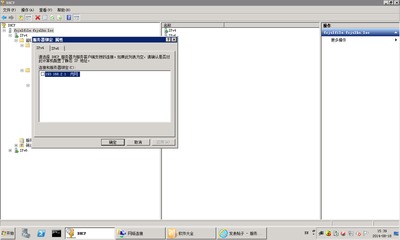
- 在服务器上确认DHCP服务是否正在运行。在Windows中,可通过“服务”管理控制台检查“DHCP Server”服务状态;在Linux中,使用
systemctl status dhcpd或service dhcpd status命令。 - 重启DHCP服务,观察是否有错误提示。同时检查DHCP配置(如作用域、地址池)是否正确,排除非安全狗引起的配置错误。
第三步:临时禁用安全狗进行测试
- 为确定问题是否由安全狗直接引起,可尝试临时关闭安全狗的防护功能(如网络防火墙、主动防御等),然后测试DHCP服务是否恢复正常。
- 注意:此操作应在业务低峰期进行,并确保有其他临时安全措施,避免服务器暴露于风险中。
第四步:调整安全狗监控策略
- 如果禁用安全狗后DHCP恢复,说明需调整安全狗设置。可在安全狗的“进程保护”或“服务监控”列表中,将DHCP相关进程(如dhcpserver.exe、dhcpd)添加到信任列表,避免其被限制。
- 检查安全狗的“网络防护”日志,查看是否有关于DHCP通信的拦截记录,根据日志调整相应规则。
第五步:更新或重新安装软件
- 确保服务器安全狗为最新版本,旧版本可能存在已知兼容性问题。访问安全狗官网或论坛,查看是否有相关补丁或更新说明。
- 如果问题持续,考虑重新安装安全狗,并在安装过程中选择“自定义安装”,暂时不启用可能与网络服务冲突的模块,待DHCP稳定后再逐步开启功能。
第六步:寻求官方技术支持
- 如果以上步骤无法解决问题,建议访问安全狗官方论坛(如安全狗产品讨论区、服务器安全技术讨论专业论坛)或联系技术支持。提供详细的服务器环境信息、安全狗版本、DHCP服务日志及问题现象描述,以便获得针对性帮助。
预防与最佳实践建议
- 测试环境先行:在生产服务器部署安全狗前,先在测试环境中验证与现有服务(包括DHCP、DNS等)的兼容性。
- 分模块启用:安装后不要立即启用所有防护功能,而是逐个模块开启,观察对网络服务的影响。
- 定期更新与审计:保持安全狗和服务器系统更新,定期检查防火墙规则和监控日志,避免规则累积导致意外拦截。
- 文档记录:对任何配置变更进行记录,以便在出现问题时快速回溯。
###
服务器安全软件与网络服务的冲突是运维中常见挑战,通过系统排查和合理配置,通常可以快速解决安全狗与DHCP服务之间的兼容性问题。关键在于理解两者工作原理,并利用安全狗提供的灵活策略进行精细调整。如遇复杂情况,积极利用安全狗论坛等社区资源,与其他管理员交流经验,共同提升服务器安全与稳定性。