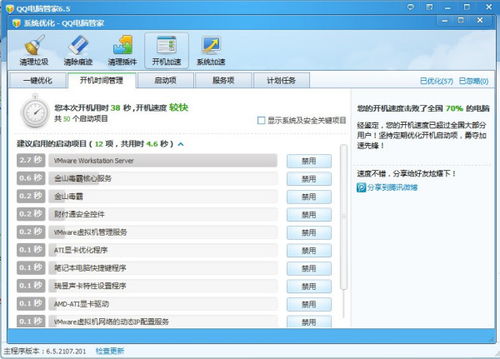
对于仍在使用 Windows 7 系统的用户来说,合理管理启动项是保持系统流畅运行的关键。启动项主要包括计划任务、应用软件服务和系统服务。针对您提出的“应用软件服务是否需要开启”以及“维持现状”的问题,以下提供详细的指导原则。
一、 应用软件服务:按需开启,避免冗余
应用软件服务通常由第三方程序(如杀毒软件、云盘同步、音效管理、打印机工具等)安装,旨在提供后台功能。其管理原则是:“必需则留,非必需则禁”。
- 建议开启的服务:
- 安全防护类:如杀毒软件、防火墙的核心服务。这是系统安全的基石,必须开启。
- 硬件支持类:如显卡(NVIDIA/AMD)、声卡(Realtek)的辅助服务,以确保硬件性能与功能正常。
- 核心功能类:你日常依赖软件的核心服务。例如,如果你使用Dropbox或百度网盘进行实时同步,其服务需要开启。
- 可以禁用的服务:
- 更新服务:部分软件的自动更新服务(如Adobe更新、Java更新),可设置为手动或禁用,需用时再运行。
- 辅助或广告服务:一些软件附带的非必要工具、推广模块或加速器服务。
- 已卸载软件的残留服务:使用专业工具(如Autoruns)检查并清理。
如何判断? 在 运行(Win+R)中输入 msconfig,切换到“服务”选项卡,勾选“隐藏所有Microsoft服务”,此时列表显示的主要就是应用软件服务。根据服务名称和发布者判断其用途。
二、 “维持现状”与系统非关键服务:精简以提升性能
- “维持现状”:通常不建议盲目选择“全部开启”。对于不熟悉的服务,维持现状(即当前是开启就开启,是禁用就禁用)是一种稳妥做法,尤其是对系统服务。但对于明确知道无用的应用软件服务,应主动禁用。
- 系统非关键服务:这些是Windows自带但非核心运行所必需的服务。例如:
- 可考虑禁用的:
Windows Search(如果你很少用文件内容搜索)、Offline Files(脱机文件)、Tablet PC Input Service(平板电脑支持,台式机无用)、Print Spooler(如果没有打印机)。
- 务必谨慎的:如果不确定某个系统服务的用途,请先查询其功能描述,或选择“手动”启动模式,而不是直接“禁用”。
三、 计划任务:检查并清理无用项
在 运行 中输入 taskschd.msc 打开计划任务库。重点关注第三方软件创建的任务,例如定期检查更新、收集使用统计信息等。对于不需要的自动任务,可以直接禁用。
四、 操作建议与
- 优先管理应用软件服务:这是启动项优化的重点和主要收益来源。定期检查,卸载不用的软件,并禁用其残留服务。
- 采用“手动”模式:对于许多非关键的系统服务和非实时必需的应用服务,将其启动类型设置为“手动”是最佳平衡选择。当系统或某个程序需要时,它会自行启动;不需要时则不占用资源。
- 更改前备份:在
msconfig中更改服务状态前,可以勾选“服务”选项卡左下角的“隐藏所有Microsoft服务”,这能有效防止误禁关键系统服务。 - 逐一调整,重启观察:不要一次性禁用大量服务。每次调整几个,重启电脑观察系统和常用软件是否正常,稳扎稳打。
结论:对于应用软件服务,不应简单维持现状,而应主动审视,仅保留真正必需的后台服务。通过精细化管理,可以显著减少Windows 7系统启动时的资源占用,缩短开机时间,并让系统在运行中更加轻快流畅。